
Actualités
Signature électronique : vos clients signent devis et commandes directement depuis Addvance
Un devis accepté sans imprimer ni scanner
Un client valide un devis au comptoir, un autre attend chez lui la proposition pour son matériel : jusqu'ici, il fallait imprimer la pièce, la faire signer, puis la scanner ou la ranger dans un classeur. Addvance intègre maintenant la signature électronique des pièces de vente.
Le vendeur fait signer la pièce depuis le gestionnaire de documents, là où il l'a préparée. La signature se fait en magasin, sur l'appareil du vendeur ou sur une tablette, ou à distance grâce à un lien envoyé au client. Le document signé revient tout seul sur la pièce. Vous n'avez rien à ressaisir ni à classer.
« Mail / SMS / Sign » : faire signer, c'est une façon de plus d'envoyer la pièce
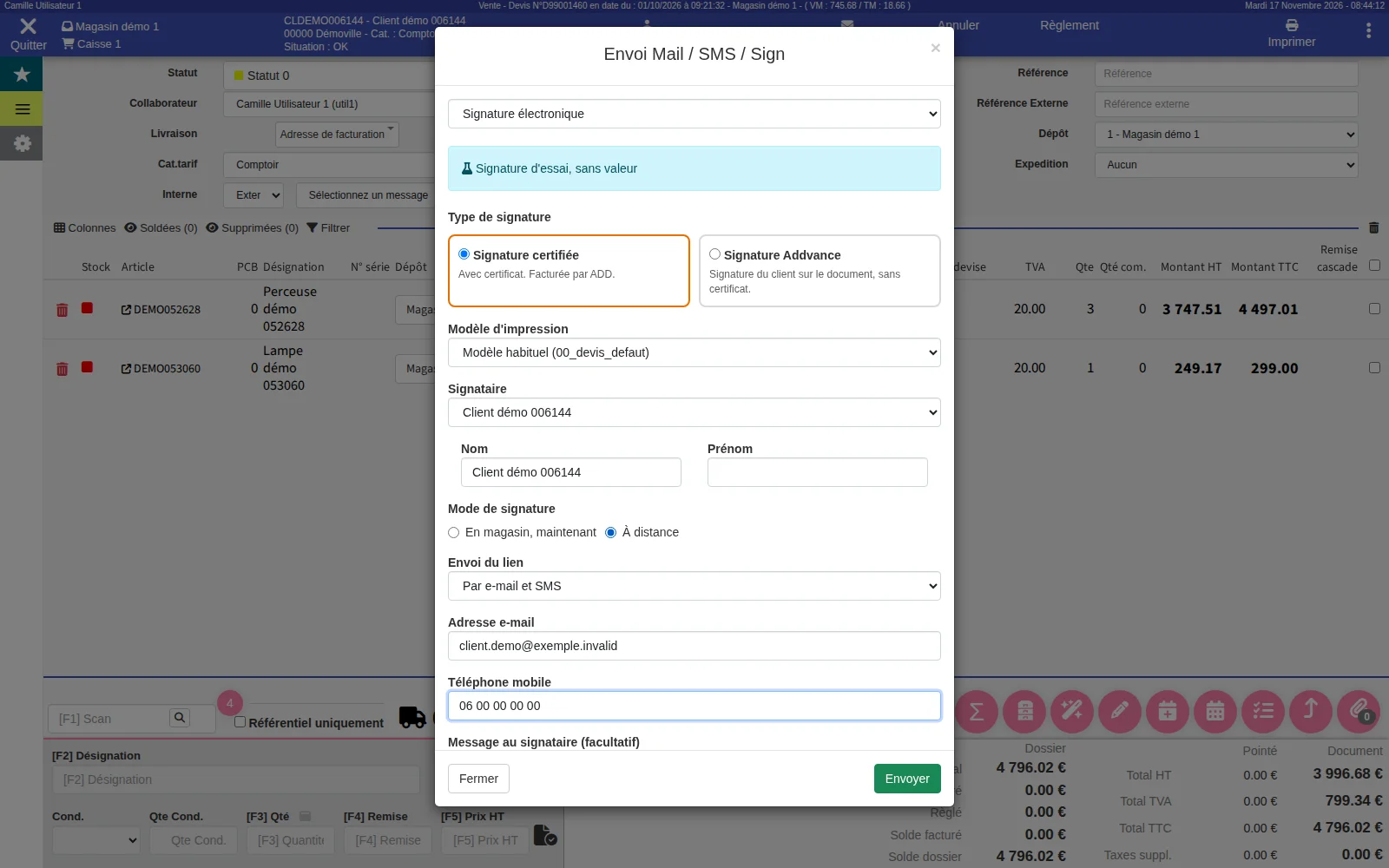
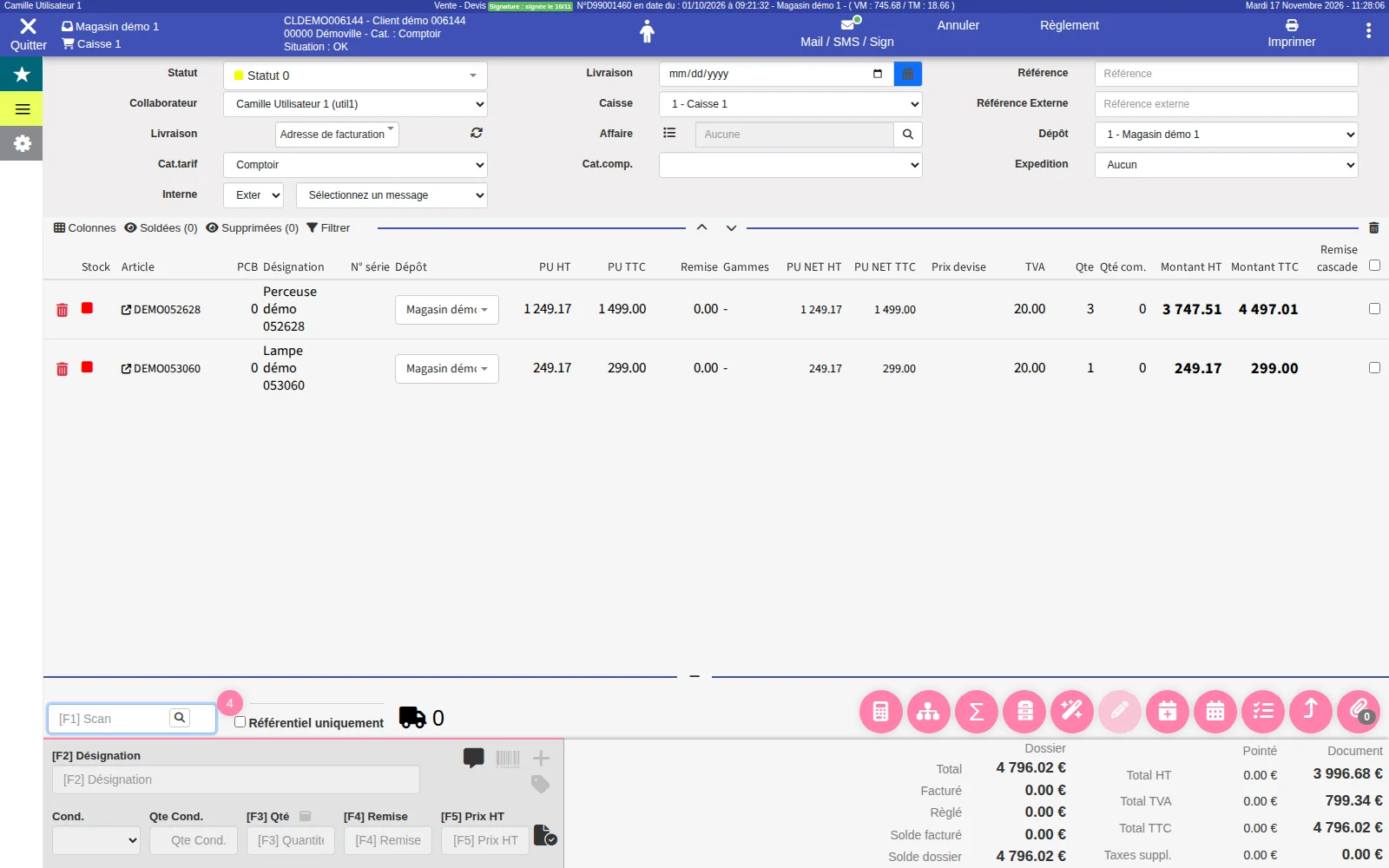
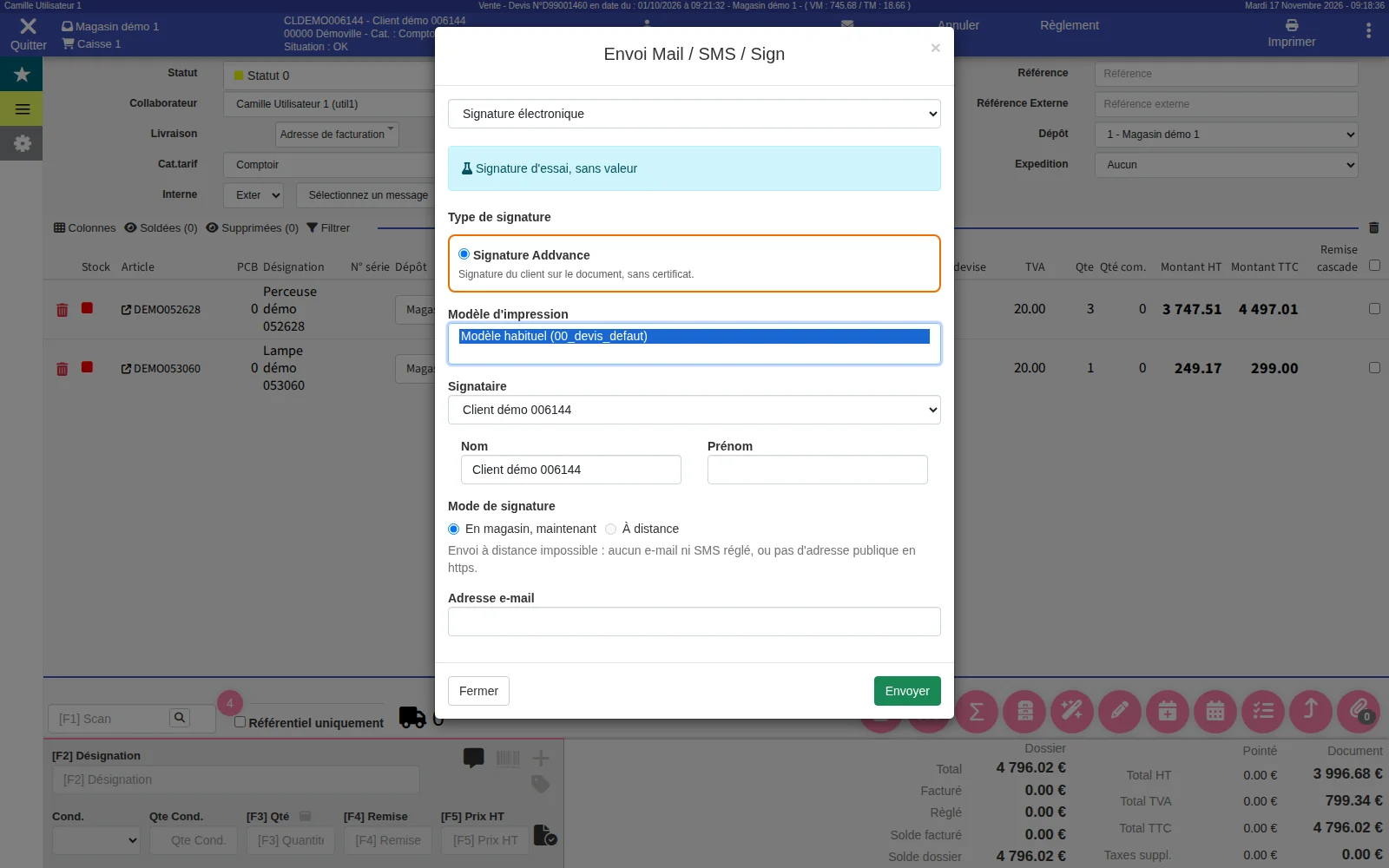
Pas de nouvel écran à apprendre. Dans la barre du document, le bouton « Mail / SMS » devient « Mail / SMS / Sign » quand la signature est disponible. La fenêtre que vos équipes connaissent propose alors le choix « Signature électronique ».
Le formulaire « Faire signer » propose d'emblée un signataire : le contact marqué « signataire » sur la fiche client, sinon le client lui-même. Le vendeur peut aussi saisir un autre nom. Il choisit ensuite le mode (à distance ou en magasin), le canal (e-mail, ou e-mail et SMS), vérifie les coordonnées et peut ajouter un message.
Une fois la demande partie, la même fenêtre affiche son suivi et les actions utiles : relancer le client, annuler la demande en indiquant un motif, réessayer, faire signer tout de suite en magasin, ouvrir le PDF signé.
L'envoi par e-mail, par SMS et les autres envois de la fenêtre ne changent pas.
En magasin : sur l'écran du vendeur ou par QR code
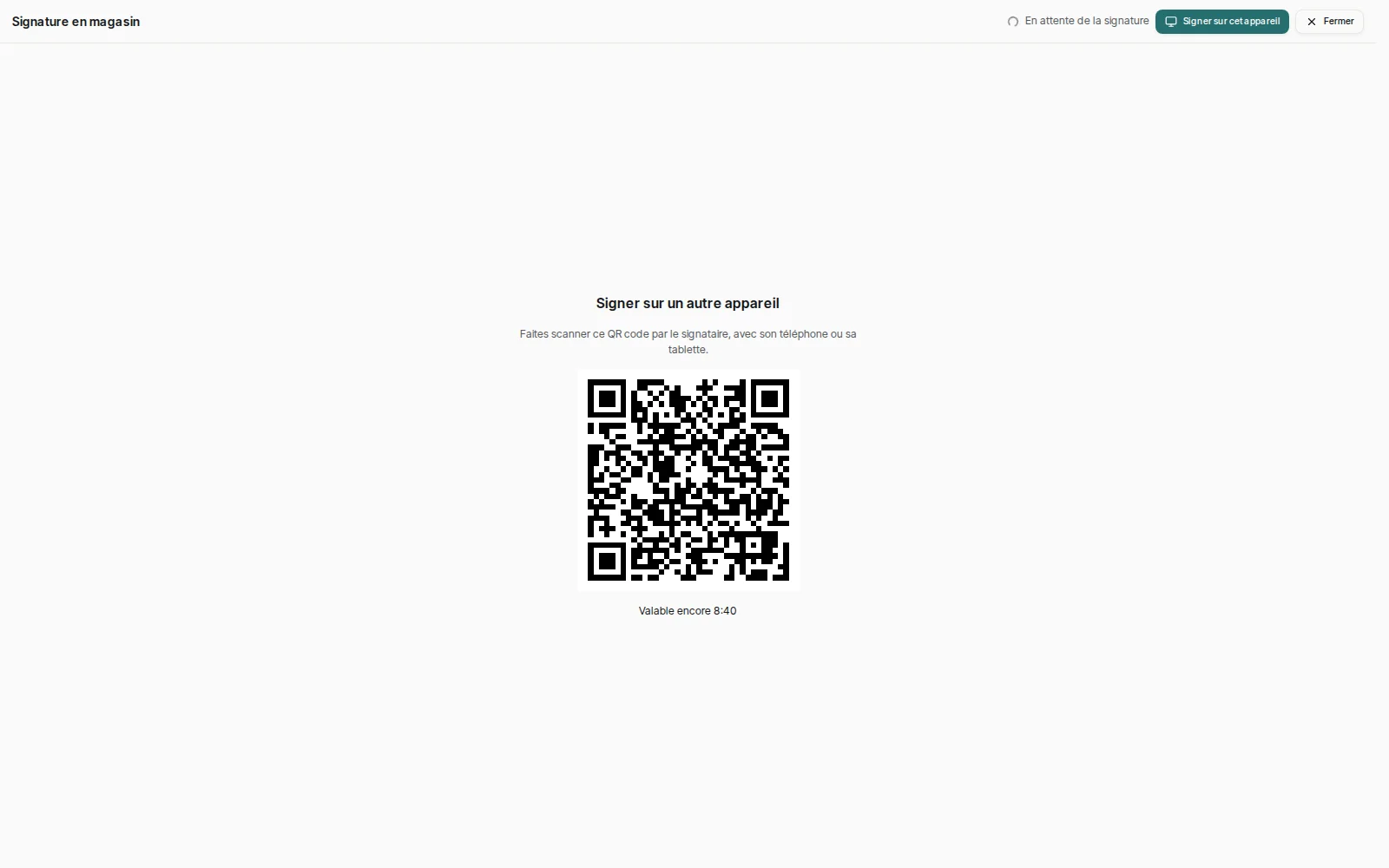
Le client est devant vous ? Le vendeur ouvre la page de signature dans un onglet et la passe en plein écran pour la tendre au client. Quand la signature est faite, la page se met à jour d'elle-même et le gestionnaire de documents affiche la pièce signée, sans rechargement.
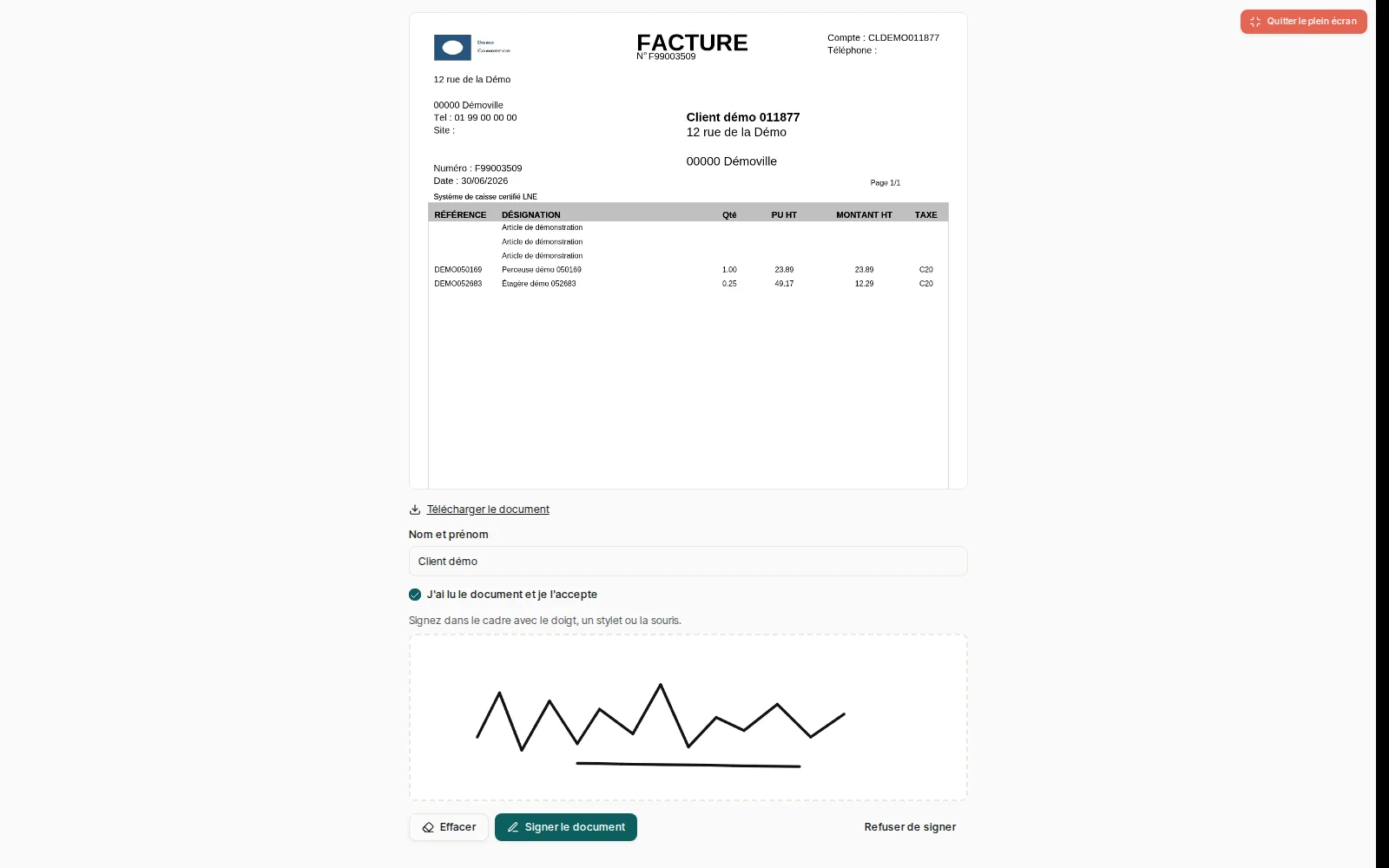
Pour faire signer sur un autre appareil, une tablette du magasin par exemple, le vendeur affiche un QR code. Le client le scanne et signe, sans se connecter à Addvance et sans rien voir d'autre de votre ERP. Le QR code ne sert qu'une fois et n'est valable que 10 minutes. Pendant ce temps, la page du vendeur passe à « Signée » dès que le client a terminé.
Si l'adresse e-mail du client est connue, elle accompagne la signature : le document signé peut ainsi lui être remis.
À distance : un lien par e-mail ou par SMS
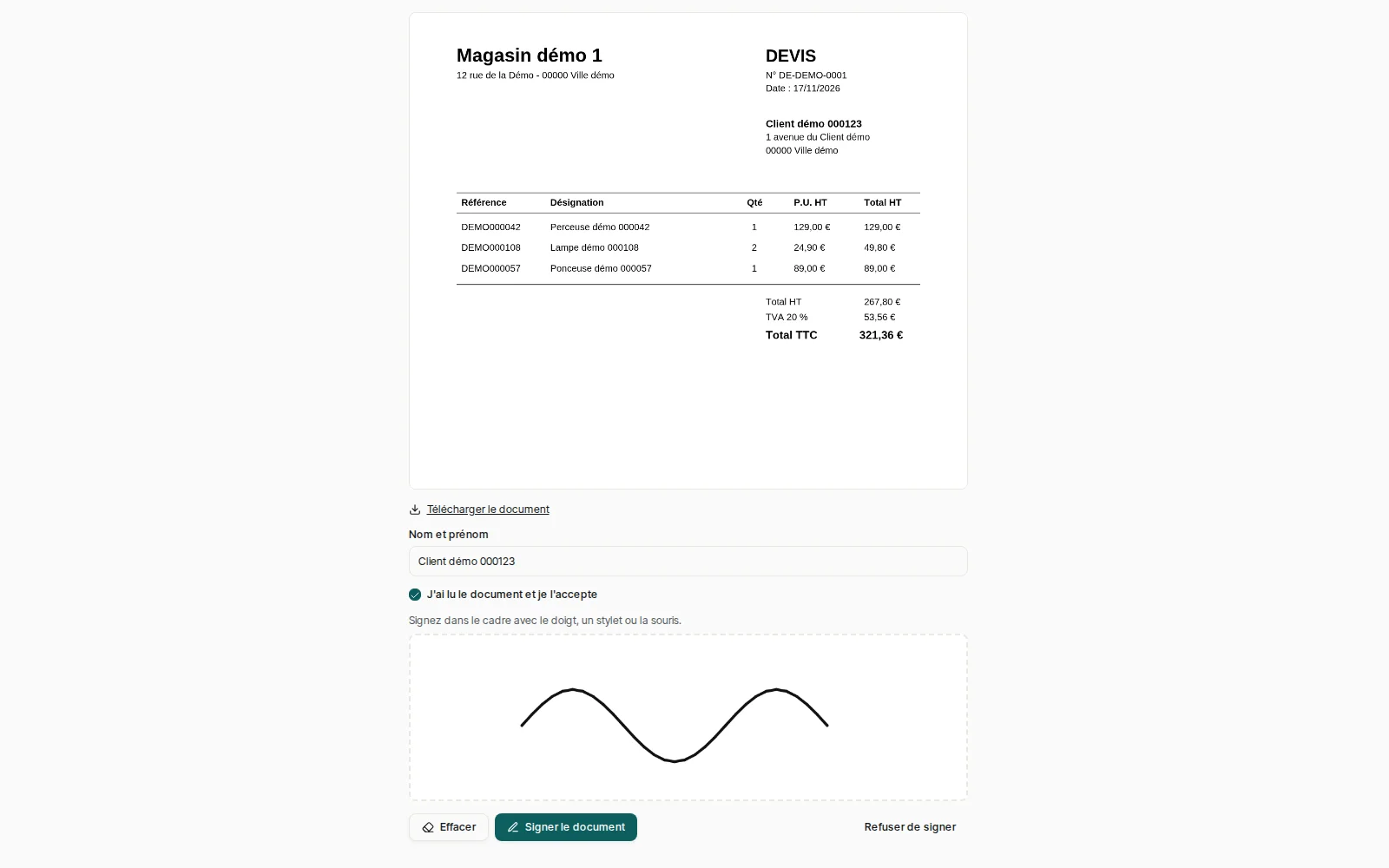
Le client n'est pas en magasin ? Il reçoit un lien par e-mail, ou par e-mail et SMS, et signe la pièce depuis chez lui. Le titre qu'il voit reprend le type et le numéro de la pièce, suivis du nom de votre société. Il sait tout de suite de quoi il s'agit.
Les numéros de téléphone saisis à la française (06 06 06 06) sont mis au bon format pour l'envoi du SMS. Si le client tarde, le vendeur le relance en un clic. Avec la signature Addvance, le lien reste valable 30 jours. Passé ce délai, la demande est marquée expirée sur la pièce.
Deux niveaux de signature selon vos besoins
Addvance propose deux façons de faire signer, toutes deux disponibles en magasin et à distance :
- la signature électronique certifiée, réalisée avec un prestataire de signature de confiance. Le PDF signé est accompagné d'un certificat, le dossier de preuve de la signature ;
- la signature Addvance, réalisée directement dans votre ERP. Le PDF signé est accompagné d'une attestation.
Dans les deux cas, la signature se place dans la case « Signature du client » de votre modèle d'impression. Une fois la pièce signée, la case porte la mention « Signé électroniquement le … ».
L'état de la signature, visible sur la pièce
Le titre de la pièce affiche une étiquette « Signature : … » : envoyée, consultée, signée, à réessayer, ou modifiée depuis l'envoi si quelqu'un a changé la pièce après l'avoir envoyée. Un clic sur l'étiquette ouvre directement le suivi de la signature dans la fenêtre « Mail / SMS / Sign ».
L'icône du bouton porte aussi un point de couleur : bleu quand la signature est en cours, vert quand la pièce est signée, rouge quand il faut la reprendre, orange quand la pièce a été modifiée depuis l'envoi. Les étapes de la signature apparaissent dans l'historique de la pièce.
Dès que la pièce est signée, le représentant de la pièce reçoit une notification « Pièce signée ». Il peut relancer la suite de la vente sans attendre.
Toutes vos signatures d'un coup d'œil dans la recherche de documents
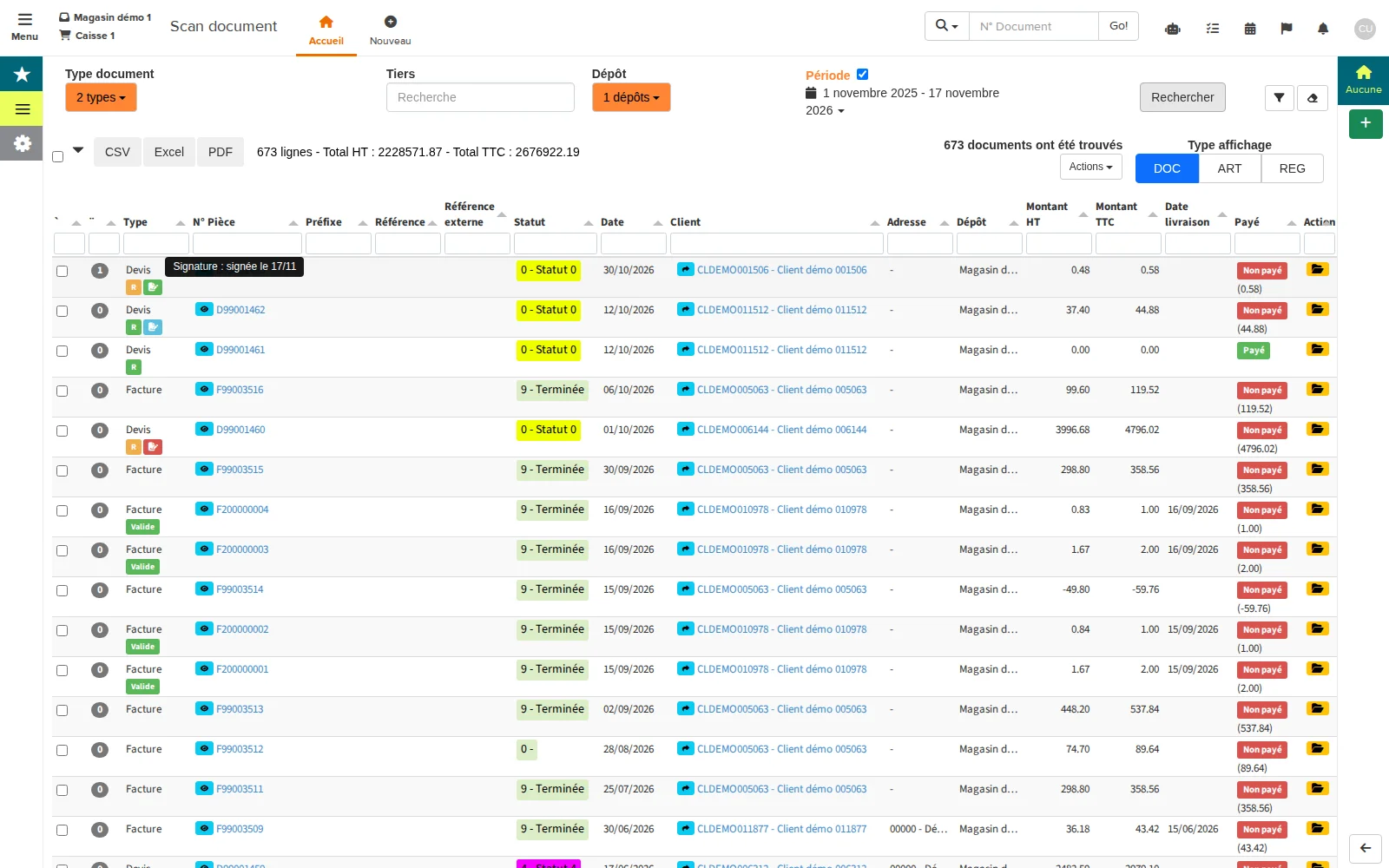
Plus besoin d'ouvrir les pièces une par une pour savoir où en sont les signatures. Dans la recherche de documents, chaque pièce de vente qui a une demande de signature porte une pastille dans la colonne Type :
- vert : signée ;
- bleu : envoyée, consultée ou en cours de signature ;
- rouge : refusée, expirée ou en erreur ;
- gris : annulée.
En passant la souris sur la pastille, une bulle affiche la même phrase que sur la pièce, par exemple « Signature : signée le 28/10 » ou « Signature : envoyée le 29/10 ». Si une pièce a été renvoyée après un refus, c'est la dernière demande qui s'affiche. Pour préparer vos relances, il suffit donc de lancer la recherche sur vos devis.
Le PDF signé, rangé avec la pièce
Le PDF signé et son certificat ou son attestation sont archivés avec la pièce. Seuls les utilisateurs connectés à Addvance qui en ont le droit peuvent les ouvrir. Le PDF signé est ajouté aux pièces jointes de la pièce et vous est proposé quand vous envoyez celle-ci par e-mail.
Quand vous imprimez une pièce signée, Addvance vous laisse le choix : sortir le « PDF signé » ou « Réimprimer la pièce ». La réimpression porte la mention « Signé électroniquement le … ».
La signature électronique fait l'objet d'un droit à part dans la gestion des profils (« Barre doc - Signature électronique »). Vous décidez ainsi qui, dans votre équipe, peut faire signer les pièces.
Le choix du modèle d'impression pour la pièce à signer
La pièce envoyée à la signature est produite avec votre modèle d'impression. Le formulaire de signature propose un choix « Modèle d'impression ». Par défaut, il retient le modèle habituel de la pièce, celui du bouton « Imprimer ».
Si ce modèle est introuvable ou ne permet pas de produire le document à signer, une aide l'indique en le nommant et présélectionne le premier modèle qui convient. La liste ne propose que des modèles capables de produire la pièce à signer : ceux du même type de pièce d'abord, puis les modèles en blocs des autres types.
Le choix ne vaut que pour cette demande et ne modifie pas votre paramétrage. Si aucun modèle ne convient, le message dit précisément lequel corriger, et s'il s'agit du modèle du client, du type de pièce ou du modèle choisi.
Des garde-fous pour une signature fiable
Plusieurs règles protègent vos documents et votre équipe :
- une seule demande par pièce : un double clic ou deux onglets ouverts n'envoient pas deux demandes, et on ne peut pas lancer une seconde demande tant que la première est en cours ;
- une signature à la fois : sur une pièce en signature électronique, la signature dessinée à la main est désactivée, aussi bien dans l'intranet que sur l'application et la caisse. Si la pièce avait déjà été signée à la main, le vendeur est averti et la case de signature part vierge dans le document envoyé ;
- reprise après une interruption : si l'envoi n'aboutit pas, la demande est marquée « à réessayer ». Le bouton « Réessayer » renvoie exactement la même pièce, sans en créer une nouvelle ;
- pas d'attente inutile : si le service de signature est momentanément indisponible, l'action est masquée au lieu de faire patienter le vendeur ;
- traçabilité : chaque demande, chaque signataire et chaque étape de la signature sont enregistrés. Les statuts ne font qu'avancer : une information reçue en retard ne fait jamais revenir une pièce signée à « envoyée ».
Pour former vos équipes, les pièces de formation passent en mode d'essai : le circuit complet se déroule et le document porte un tampon SPECIMEN.